Unreal Engine 5를 처음 열면 화면에 패널이 많아서 어디부터 봐야 할지 헷갈릴 수 있다. 하지만 기본 구조는 생각보다 단순하다. 이 자료는 UE5 입문자, 특히 Material, Shader, Niagara를 배우려는 VFX 아티스트가 에디터 화면을 빠르게 이해할 수 있도록 정리한 교육용 자료다.
핵심은 네 가지다.
- `Viewport`: 레벨을 직접 보고 배치하는 곳
- `Outliner`: 현재 레벨 안의 오브젝트 목록
- `Details`: 선택한 오브젝트의 세부 설정
- `Content Drawer / Content Browser`: 프로젝트 에셋을 찾고 관리하는 곳
1. 전체 화면 먼저 보기

_공식 이미지 출처: Epic Games, Unreal Editor Interface_
위 이미지는 Unreal Editor의 기본 레이아웃을 번호로 나눈 화면이다. 입문자는 처음부터 모든 메뉴를 외우려고 하기보다, 각 영역이 맡는 역할만 먼저 잡으면 된다.
| 번호 | 이름 | 초보자용 설명 | VFX 작업에서의 의미 |<br>|—:|—|—|—|<br>| 1 | Menu Bar | 저장, 창 열기, 프로젝트 설정 같은 전체 메뉴 | 에디터 설정, 플러그인, 프로젝트 옵션을 찾을 때 사용 |<br>| 2 | Main Toolbar | 저장, 플레이, 플랫폼 실행 같은 빠른 버튼 | 이펙트를 배치한 뒤 `Play`로 인게임 느낌 확인 |<br>| 3 | Viewport Toolbar | 이동/회전/스케일, 스냅, 뷰 모드 설정 | 이펙트 위치 조정, Lit/Unlit/Shader Complexity 확인 |<br>| 4 | Level Viewport | 현재 레벨을 직접 보는 화면 | Niagara, Mesh, Light, Fog를 실제 씬 안에서 확인 |<br>| 5 | Outliner | 레벨에 배치된 Actor 목록 | 이펙트, 조명, 카메라를 이름으로 찾고 정리 |<br>| 6 | Details Panel | 선택한 Actor의 세부 속성 | Transform, Material, Niagara User Parameter 수정 |<br>| 7 | Content Drawer | 프로젝트 에셋을 빠르게 여는 서랍 | Material, Texture, Niagara System을 찾아 배치 |<br>| 8 | Bottom Toolbar | Output Log, 콘솔, 저장 상태 등 | 에러, 경고, 컴파일 메시지 확인 |
강의 멘트:
> UE5 에디터는 복잡한 프로그램처럼 보이지만, 실제 작업 흐름은 "에셋을 찾고, 씬에 놓고, 위치를 잡고, 값을 조정하고, 실행해서 확인하는 것"의 반복입니다. 그래서 처음에는 Viewport, Outliner, Details, Content Drawer 네 가지만 확실히 익히면 됩니다.
2. Viewport: 실제 장면을 보는 작업대
`Level Viewport`는 현재 레벨을 보고 편집하는 중심 공간이다. 오브젝트를 배치하고, 선택하고, 이동하고, 회전하고, 크기를 조정한다.
초반에 꼭 익힐 조작:
| 조작 | 기능 |<br>|—|—|<br>| 우클릭 + W/A/S/D | 카메라 이동 |<br>| 우클릭 + Q/E | 카메라 아래/위 이동 |<br>| 마우스 휠 | 확대/축소 |<br>| `F` | 선택한 오브젝트로 화면 포커스 |<br>| `W` | 이동 도구 |<br>| `E` | 회전 도구 |<br>| `R` | 스케일 도구 |
VFX 아티스트 관점에서는 Viewport가 가장 중요하다. Niagara System은 에디터 내부 Preview만 보고 끝내면 안 된다. 실제 레벨에 배치한 뒤 조명, 포스트 프로세스, 카메라 거리, 배경 색과 함께 보면서 읽힘을 확인해야 한다.
3. Viewport Toolbar: 장면을 어떻게 볼지 정하는 곳

_공식 이미지 출처: Epic Games, Unreal Editor Interface_
Viewport Toolbar는 Viewport 상단에 있는 작은 도구 모음이다. 여기서 이동/회전/스케일, 스냅, 카메라 모드, View Mode를 바꿀 수 있다.
VFX 작업에서 자주 보는 항목:
- `Lit`: 최종 화면에 가까운 기본 조명 모드
- `Unlit`: 조명 영향을 빼고 색과 텍스처를 확인
- `Wireframe`: 메시 구조 확인
- `Shader Complexity`: 셰이더 비용과 오버드로우 감각 확인
- `Grid Snap`: 이펙트 위치를 일정 단위로 정렬
- `Camera Speed`: 넓은 레벨에서 이동 속도 조절
강의 멘트:
> 이펙트가 예쁜지 볼 때는 Lit 모드가 필요하지만, 왜 지저분하게 보이는지 분석할 때는 Unlit, Shader Complexity 같은 모드가 더 도움이 됩니다. VFX는 결과물만 보는 작업이 아니라, 화면 비용과 읽힘을 같이 보는 작업입니다.
4. Main Toolbar: 저장하고 실행하는 빠른 버튼

_공식 이미지 출처: Epic Games, Unreal Editor Interface_
Main Toolbar는 에디터 상단의 큰 작업 버튼 영역이다. 초보자가 가장 자주 쓰는 것은 `Save`와 `Play`다.
| 번호 | 기능 | 설명 |<br>|—:|—|—|<br>| 1 | Save | 현재 레벨 또는 변경 사항 저장 |<br>| 2 | Browse | 현재 레벨/에셋을 Content Browser에서 찾기 |<br>| 3 | Mode Selection | Selection, Landscape, Foliage, Modeling 등 모드 전환 |<br>| 4 | Content Shortcuts | Actor, Blueprint, Cinematic 등을 빠르게 추가 |<br>| 5 | Play Controls | 현재 레벨을 실행하거나 멈춤 |<br>| 6 | Platforms | 다른 플랫폼으로 실행/패키징 관련 메뉴 |
VFX 강의에서는 `Play`를 반드시 강조하는 것이 좋다. 에디터 Viewport에서 좋아 보이는 이펙트가 실제 플레이 카메라에서는 너무 크거나 작거나 빠르게 보일 수 있기 때문이다.
5. Outliner: 레벨 안의 오브젝트 목록

_공식 이미지 출처: Epic Games, Unreal Editor Interface_
Outliner는 현재 레벨에 배치된 모든 Actor를 목록으로 보여준다. Viewport에서 직접 찾기 어려운 오브젝트를 검색하거나, 폴더로 정리하거나, 숨김 상태를 바꿀 때 사용한다.
VFX 작업에서 좋은 습관:
- 이펙트 Actor 이름에 `FX_`, `NS_`, `BP_FX_` 같은 접두어를 붙인다.
- 테스트용 오브젝트는 `TEMP_` 또는 `TEST_`로 표시한다.
- 조명, 카메라, 이펙트, 배경 메시를 폴더로 나눈다.
- 큰 레벨에서는 검색창을 적극적으로 사용한다.
예시 폴더 구조:
“`text<br>Lighting<br>Camera<br>Environment<br>FX<br>FX/Fire<br>FX/Smoke<br>FX/Impact<br>Test<br>“`
강의 멘트:
> Outliner 정리는 실력보다 습관에 가깝습니다. 하지만 프로젝트가 커질수록 이 습관이 작업 속도를 크게 갈라놓습니다. 특히 VFX는 테스트용 Actor가 많이 생기기 때문에 이름 관리가 중요합니다.
6. Details Panel: 선택한 것의 값을 바꾸는 곳

_공식 이미지 출처: Epic Games, Unreal Editor Interface_
Details Panel은 선택한 Actor나 에셋의 세부 속성을 보여준다. 위치, 회전, 크기 같은 Transform 값부터 Static Mesh, Material, Physics, Rendering 옵션까지 여기서 조정한다.
Niagara System을 선택했을 때는 다음을 자주 확인한다.
- Transform: 이펙트 위치, 회전, 크기
- Rendering: 표시 여부, 가시성 관련 옵션
- Niagara: System Asset, User Parameter, Override 값
- Activation: 자동 재생 여부, 비활성화 상태
입문자에게는 "무엇을 선택하느냐에 따라 Details 내용이 바뀐다"는 점을 꼭 알려줘야 한다. Viewport에서 Actor를 선택했는지, Content Browser에서 에셋을 선택했는지에 따라 보이는 옵션이 달라진다.
7. Content Drawer: 프로젝트 에셋 보관함

_공식 이미지 출처: Epic Games, Unreal Editor Interface_
Content Drawer는 프로젝트 에셋을 빠르게 여는 공간이다. `Ctrl + Space`로 열 수 있고, 필요한 경우 고정해서 Content Browser처럼 사용할 수 있다.
VFX 아티스트가 자주 다루는 에셋:
| 에셋 | 역할 |<br>|—|—|<br>| Material | 표면, 파티클, 리본, 메시 이펙트의 외형 |<br>| Material Instance | 색, 강도, 텍스처 같은 값을 빠르게 바꾸는 버전 |<br>| Texture | 알파, 노이즈, 마스크, 노멀, 플립북 |<br>| Niagara System | 실제로 배치하는 이펙트 단위 |<br>| Niagara Emitter | 파티클 생성/업데이트 로직 단위 |<br>| Static Mesh | 메시 파티클, 파편, 카드, 링, 빔 등에 사용 |<br>| Blueprint | 이펙트 실행 조건이나 게임 로직 연결 |
추천 폴더 구조:
“`text<br>Content<br> VFX<br> Niagara<br> Systems<br> Emitters<br> Materials<br> Master<br> Instances<br> Textures<br> Noise<br> Masks<br> Flipbooks<br> Meshes<br> Blueprints<br> DemoMaps<br>“`
8. Material Editor: VFX 룩을 만드는 핵심 공간

_공식 이미지 출처: Epic Games, Material Editor UI_
Material Editor는 노드 기반으로 재질을 만드는 공간이다. VFX에서는 일반 오브젝트 표면뿐 아니라 파티클, 리본, 메시 이펙트의 룩을 대부분 Material에서 만든다.
초보자가 먼저 이해하면 좋은 영역:
- `Viewport Panel`: 현재 Material 미리보기
- `Details Panel`: 선택한 노드나 Material 속성 수정
- `Material Graph Panel`: 노드를 연결해 셰이더 로직 구성
- `Stats Panel`: Material 비용과 오류 확인
- `Palette Panel`: 사용할 수 있는 Material 노드 검색
VFX 관점 핵심:
- `Texture Sample`: 노이즈, 마스크, 플립북 입력
- `Panner`: UV 흐름 만들기
- `Lerp`: 두 값을 마스크로 섞기
- `Multiply`: 강도 조절
- `Particle Color`: Niagara에서 전달한 색 사용
- `Dynamic Parameter`: Niagara에서 Material 값 제어
- `Opacity / Opacity Mask`: 파티클 투명도와 형태 제어
강의 멘트:
> Niagara가 움직임을 만든다면, Material은 그 움직임이 어떤 표정으로 보일지를 정합니다. 불꽃, 연기, 마법진, 충격파 같은 VFX는 대부분 Niagara와 Material이 같이 설계되어야 합니다.
9. Niagara Editor: 이펙트의 움직임을 설계하는 공간
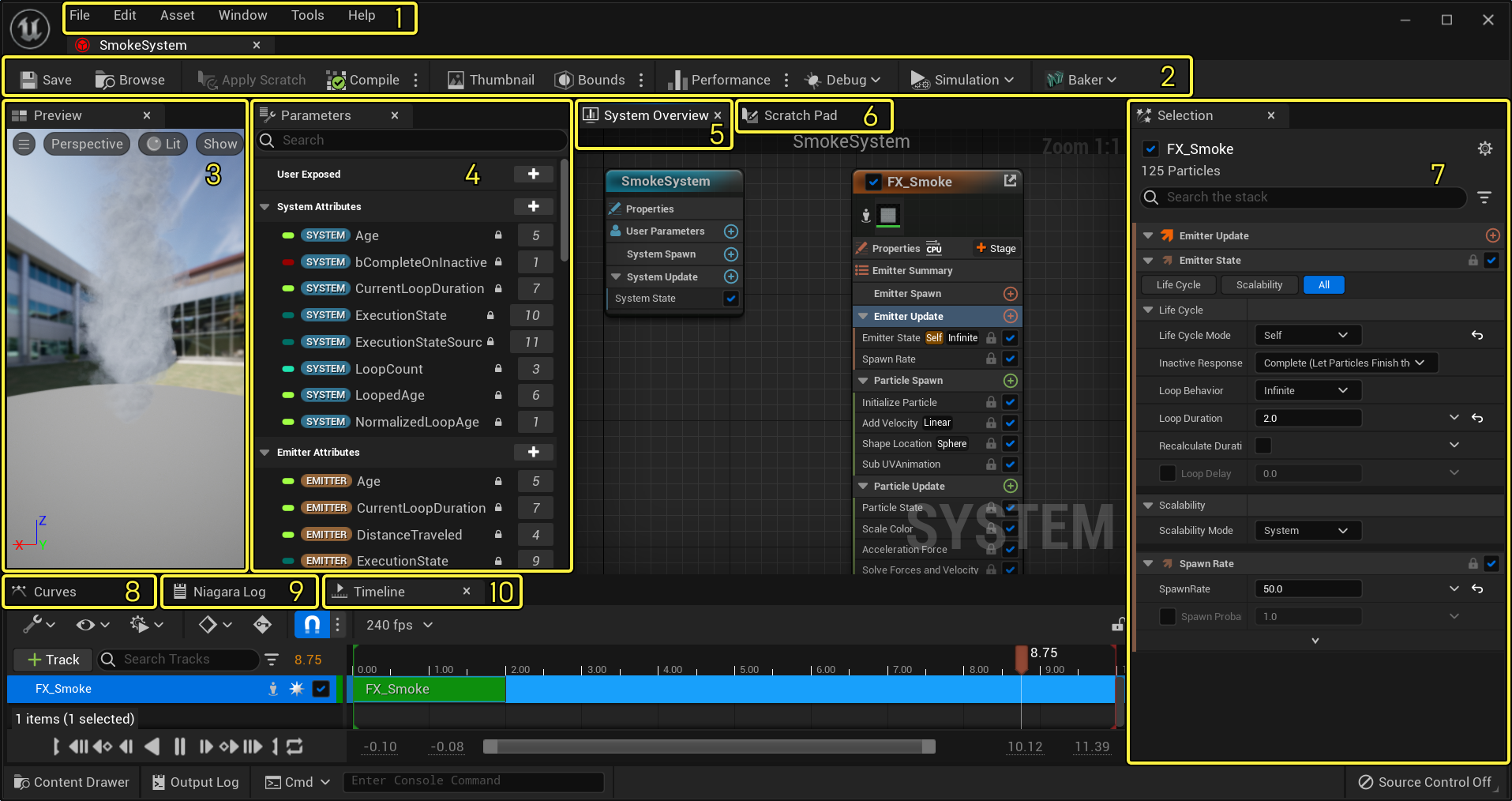
_공식 이미지 출처: Epic Games, Niagara Editor UI Reference_
Niagara Editor는 파티클 시스템을 만들고 조정하는 공간이다. 시스템과 이미터를 열면 Preview, Parameters, System Overview, Selection Panel, Timeline 등을 볼 수 있다.
초보자가 먼저 볼 영역:
| 영역 | 설명 |<br>|—|—|<br>| Preview Panel | 이펙트를 미리 재생해보는 화면 |<br>| Parameters Panel | User, System, Emitter, Particle 변수 확인 |<br>| System Overview | 시스템과 이미터 구조를 한눈에 보는 곳 |<br>| Selection Panel / Stack | Spawn, Update, Render 모듈을 실제로 수정하는 곳 |<br>| Timeline | 시간 흐름과 이미터 상태 확인 |<br>| Niagara Log | 경고와 오류 확인 |
Niagara를 처음 배울 때는 Stack의 색상 구분을 이해하면 좋다.
- System 단계: 이펙트 전체에 영향을 주는 설정
- Emitter 단계: 특정 이미터 단위의 생성/업데이트
- Particle 단계: 개별 파티클의 움직임과 수명
- Renderer 단계: Sprite, Mesh, Ribbon 등 화면에 그리는 방식
강의 멘트:
> Niagara는 "무엇을 언제 만들고, 어떻게 움직이고, 어떤 방식으로 그릴 것인가"를 정하는 도구입니다. Material이 색과 질감을 만든다면, Niagara는 발생, 수명, 속도, 방향, 렌더러를 설계합니다.
10. 20분 강의 진행안
| 시간 | 내용 | 화면 |<br>|—:|—|—|<br>| 0:00-1:30 | UE5 에디터를 처음 보면 무엇이 헷갈리는지 소개 | 전체 에디터 화면 |<br>| 1:30-4:00 | Viewport, Outliner, Details, Content Drawer 네 가지 핵심 설명 | 전체 에디터 화면 |<br>| 4:00-7:00 | Viewport 이동, 선택, W/E/R 조작 실습 | Viewport |<br>| 7:00-9:00 | Main Toolbar와 Play 버튼 설명 | Main Toolbar |<br>| 9:00-11:00 | Outliner에서 Actor 찾고 폴더 정리 | Outliner |<br>| 11:00-13:00 | Details에서 Transform과 Material 값 변경 | Details Panel |<br>| 13:00-15:00 | Content Drawer에서 에셋 찾기와 폴더 구조 | Content Drawer |<br>| 15:00-17:00 | Material Editor가 VFX 룩을 맡는다는 개념 설명 | Material Editor |<br>| 17:00-19:00 | Niagara Editor가 움직임과 파티클 구조를 맡는다는 개념 설명 | Niagara Editor |<br>| 19:00-20:00 | 복습 체크리스트와 다음 학습 방향 제안 | 정리 화면 |
11. 실습 과제
수강자가 직접 따라 할 수 있는 간단한 과제다.
1. 새 레벨 또는 템플릿 레벨을 연다.<br>2. Content Drawer를 열고 Niagara System 하나를 찾는다.<br>3. Viewport에 Niagara System을 배치한다.<br>4. Outliner에서 해당 Actor 이름을 `FX_Test_01`로 바꾼다.<br>5. Details Panel에서 위치와 스케일을 조정한다.<br>6. Viewport Toolbar에서 `Lit`, `Unlit`, `Shader Complexity`를 번갈아 확인한다.<br>7. Play 버튼으로 실행해서 실제 카메라에서 크기와 타이밍을 확인한다.
12. 입문자 체크리스트
- Viewport에서 카메라를 이동할 수 있다.
- `W`, `E`, `R`로 이동, 회전, 스케일 도구를 바꿀 수 있다.
- Outliner에서 Actor를 검색하고 이름을 바꿀 수 있다.
- Details Panel에서 Transform 값을 수정할 수 있다.
- Content Drawer에서 Material, Texture, Niagara System을 찾을 수 있다.
- Material Editor와 Niagara Editor가 각각 어떤 역할인지 설명할 수 있다.
- Output Log나 Niagara Log가 경고와 오류를 확인하는 곳임을 알고 있다.
13. 블로그용 SEO 제목 후보
- Unreal Engine 5 기본 에디터 화면 구성 정리
- UE5 처음 시작할 때 꼭 알아야 할 에디터 패널 8가지
- VFX 아티스트를 위한 Unreal Engine 5 에디터 입문
- Niagara와 Material을 배우기 전 알아야 할 UE5 기본 화면
14. 유튜브 챕터 제목 후보
“`text<br>00:00 UE5 에디터, 어디부터 봐야 할까?<br>01:30 전체 화면 구성 빠르게 이해하기<br>04:00 Viewport 이동과 W/E/R 조작<br>07:00 Main Toolbar와 Play 버튼<br>09:00 Outliner로 Actor 정리하기<br>11:00 Details Panel에서 값 수정하기<br>13:00 Content Drawer와 에셋 관리<br>15:00 Material Editor는 무엇을 하는 곳인가<br>17:00 Niagara Editor는 무엇을 하는 곳인가<br>19:00 입문자 체크리스트<br>“`
15. 마무리
Unreal Engine 5의 기본 에디터는 처음에는 복잡해 보이지만, 실제 작업 흐름은 반복적이다. 에셋을 찾고, Viewport에 배치하고, Outliner에서 정리하고, Details에서 값을 바꾸고, Play로 확인한다.
VFX 아티스트라면 여기에 Material Editor와 Niagara Editor를 자연스럽게 연결하면 된다. Material은 이펙트의 표면과 색, 투명도, 움직이는 텍스처를 만들고, Niagara는 파티클의 생성, 움직임, 수명, 렌더링 방식을 설계한다.
처음 목표는 모든 기능을 외우는 것이 아니라, "어디에서 무엇을 수정해야 하는지"를 빠르게 찾는 감각을 만드는 것이다.
참고 출처
- Epic Games / Unreal Engine Documentation – Unreal Editor Interface
- Epic Games / Unreal Engine Documentation – Material Editor UI
- Epic Games / Unreal Engine Documentation – Niagara Editor UI Reference
퍼블리싱 메모
- 이 자료는 공식 문서 이미지를 원본 URL로 참조하고 출처를 함께 표기했다.
- 일부 `dev.epicgames.com/community/api/documentation/image/…` 이미지는 브라우저 문서 안에서는 보이지만, 자동 다운로드나 외부 서버 렌더링에서는 403 보호가 걸릴 수 있다.
- WordPress에 올리기 전에는 미리보기에서 이미지 표시를 확인하고, 필요하면 Epic의 현재 콘텐츠 사용 조건을 확인한 뒤 허용 범위 안에서 미디어 라이브러리에 업로드한다.
사용 이미지 출처
- Unreal Editor Interface overview: https://dev.epicgames.com/community/api/documentation/image/669481b3-c96f-4e63-9c89-2f8025e8210f?resizing_type=fit
- Viewport Toolbar: https://dev.epicgames.com/community/api/documentation/image/55cc5842-0874-4d8d-84fc-0f3fc2988797?resizing_type=fit
- Main Toolbar: https://dev.epicgames.com/community/api/documentation/image/96d4b7e3-0822-4752-b8e4-1eedf68053a1?resizing_type=fit
- Outliner: https://dev.epicgames.com/community/api/documentation/image/46e3571a-9cb5-423f-84a6-6a904a743209?resizing_type=fit
- Details Panel: https://dev.epicgames.com/community/api/documentation/image/491f8e6d-38cd-4973-8661-13dd3d5fe7bf?resizing_type=fit
- Bottom Toolbar / Content Drawer: https://dev.epicgames.com/community/api/documentation/image/bda8f673-5f85-48e1-b434-527727894e44?resizing_type=fit
- Material Editor UI: https://d1iv7db44yhgxn.cloudfront.net/documentation/images/0b6b9fe2-944e-47d3-9bc5-45a2ec0b0ff9/material-editor-ui-full.png
- Niagara Editor UI Reference: https://d1iv7db44yhgxn.cloudfront.net/documentation/images/b47c47ba-af04-4764-ad00-571e9da1e11d/ue5_01-editor-fullscreen.png